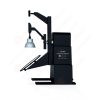
LM-79 Гоніофотометр з рухомим детектором (дзеркало типу C)
LSG-6000
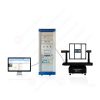
Високоточний гоніофотометр обертового світильника
LSG-1890B
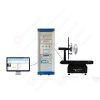
Гоніоспектрорадіометр з високоточним обертовим світильником
LSG-1890BCCD

Гоніофотометр для автомобільних і сигнальних ламп
LSG-1950
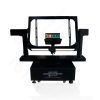
Гоніофотометр для світлофорів
LSG-1950S
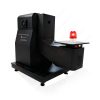
Гоніофотометр для візуального сповіщення про пожежну сигналізацію VAD
LSG-1930
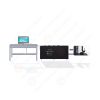
Компактний гоніофотометр
LSG-1200A
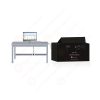
Світлодіодний гоніофотометр
LSG-1100
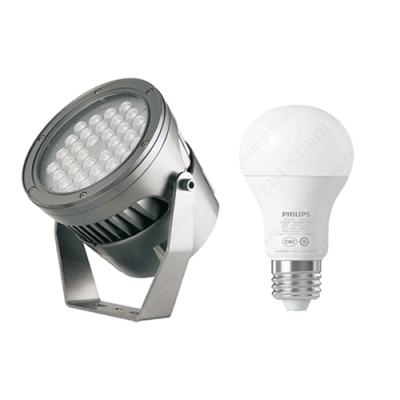 Світлодіодні та пробні рішення для світильників
 LM-79 та LM-80 Тестові рішення
 Рішення для тестування світлодіодних драйверів
 Рішення для тестування побутової техніки
 Мобільні та мережеві рішення для тестування
 Тест-рішення для автомобільної електроніки
 Рішення для тестування аудіо-відео та ІТ
 Кабельні та провідні рішення
 Рішення для тестування вилок і розеток
 Рішення для тестування вимикачів живлення
 Рішення для випробування трансформаторів
 Рішення для тестування електричних іграшок
 Рішення для тестування лічильників енергії
 Рішення для випробування інструментів з моторним приводом
Виберіть організацію
переглядати стандарти
LPCE-3 це ПЗС-спектрорадіометр з інтегрованою сферичною компактною системою для тестування світлодіодів. Він підходить для фотометричних, колориметричних та електричних вимірювань окремих світлодіодів та світлодіодних світильників. Виміряні дані відповідають вимогам CIE 177, CIE84, CIE-13.3, ДЕЛЕГОВАНИЙ РЕГЛАМЕНТ КОМІСІЇ (ЄС) 2019/2015, IES LM-79-19, Оптика-Інженерія-49-3-033602, IESNA LM-63-2, ANSI-C78.377 і стандарти GB
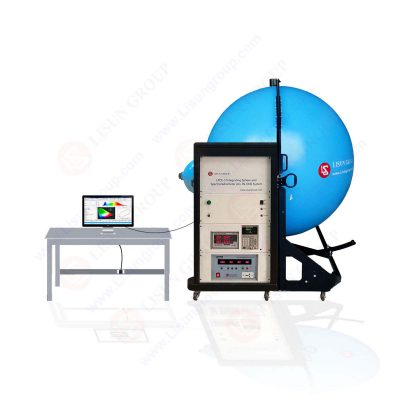
ПЗС-спектрорадіометр з інтегрованою сферичною компактною системою LPCE-3
Конфігурація системи Sphere:
ПЗС спектрорадіометр (LMS-7000), Оптичне волокно (CFO-1.5M), Цифровий вимірювач потужності (LS2008R), Джерело живлення постійного струму (Серія DC-S), Джерело живлення змінного струму (LSP-500VAS), Інтегруюча сфера (IS-1.5MA-CASE та IS-0.3M), Стандартне джерело світла (SLS-50W та SLS-10W)
Вимірювання:
• Колориметричний: координати кольоровості, CCT, співвідношення кольорів, пікова довжина хвилі, половина смуги пропускання, домінуюча довжина хвилі, чистота кольору, CRI (Ra, R1 до R15), спектральний тест, TM30 (Rf, Rg), CQS
• Фотометричний: світловий потік, світлова ефективність, потужність випромінювання, EEI, PAR, PPF
• Електричні: напруга, струм, потужність, коефіцієнт потужності, гармоніка (додатково)

Специфікація:
• Довжина хвилі спектрального діапазону: 350 нм ~ 950 нм (LMS-7000VIS) (200~1050 нм необов'язковий)
• Спектральна точність довжини хвилі: ±0.5 нм Відтворюваність довжини хвилі: ±0.5 нм
• Кроки сканування зразка: ±0.1 нм
• Точність координати кольоровості (Δx, Δy): ±0.003 (під стандартною лампою A)
• Корельована колірна температура CCT: 1,500 K~25,000 0.5 K. Точність CCT: ±XNUMX%
• Діапазон індексу передачі кольору: 0~100.0, точність: ± (0.3%rd±0.3)
• Фотометрична лінійна: ±0.5%
• Розсіяне світло: <0.015% (600 нм) і <0.03% (435 нм)
• Система включає допоміжний ламповий пристрій, а програмне забезпечення включає функцію самопоглинання
• Підключення до ПК за допомогою кабелю USB. Програмне забезпечення англійською мовою може працювати в Win7, Win8, Win10, Win11 (драйвер сертифіковано Microsoft)
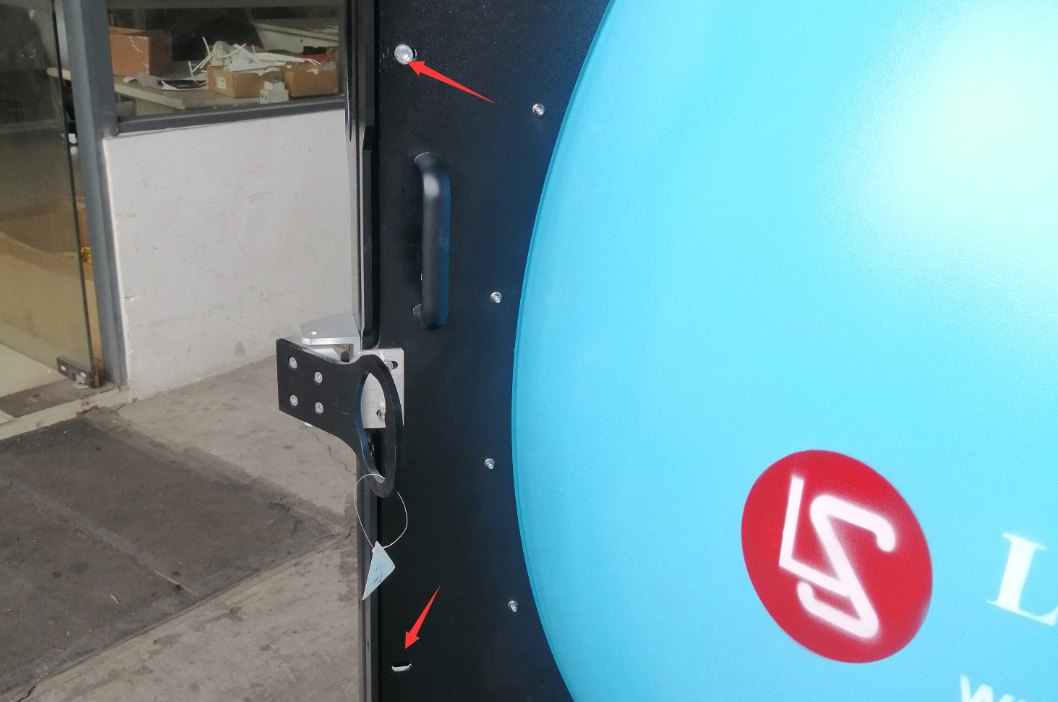
Q1: Велику сферу неможливо відкрити.
A1: Ми вставили два гвинти, щоб зафіксувати сферу під час транспортування, щоб уникнути відкриття. Просто відкрутіть ці два гвинти.
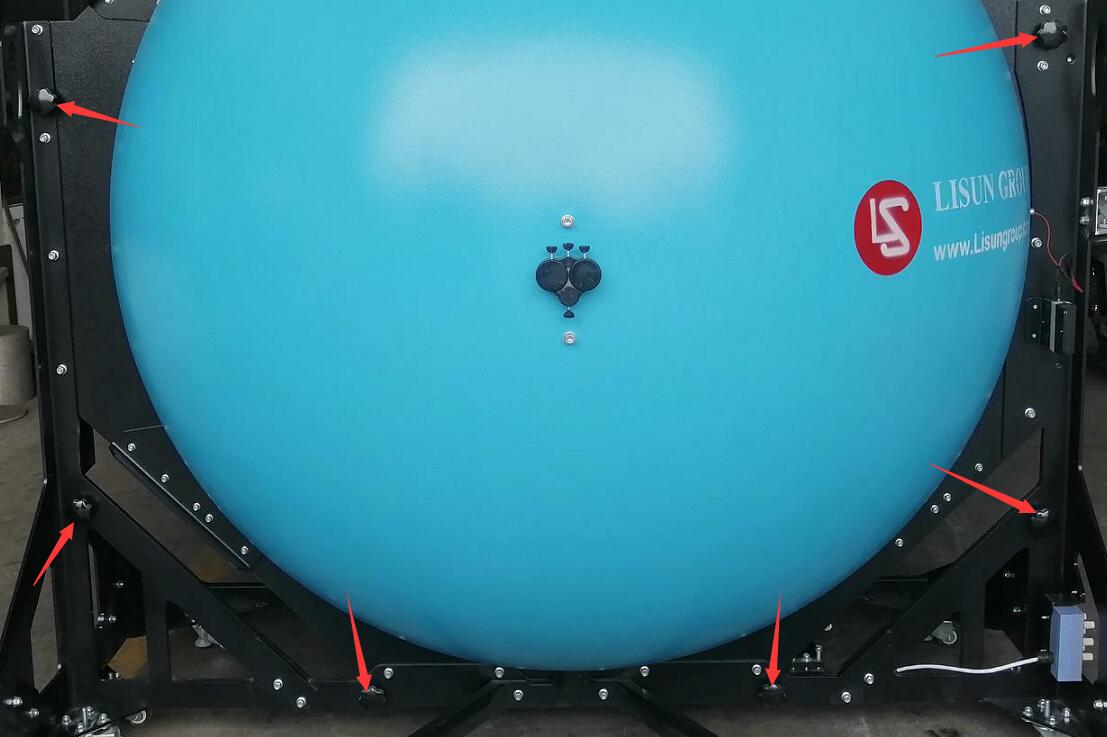
Q2:Як розібрати велику інтегруючу сферу на дві частини, щоб полегшити транспортування.
A2:Перш за все, не рекомендується розбирати і транспортувати його, так як це легко забруднить внутрішнє покриття. Якщо потрібно, видаліть усі великі чорні ручні гвинти, щоб розібрати велику інтегруючу сферу на ліву та праву частини. ПРИМІТКА. Не видаляйте будь-які інші гвинти. Під час транспортування будьте обережні, щоб не забруднити внутрішнє покриття інтегруючої сфери.
Q3: Зв'язок між програмним забезпеченням і обладнанням (LMS-7000 несправність (наприклад, спектрометр, джерело змінного струму, джерело постійного струму, вимірювач потужності тощо).
A3:① Є два драйвери. Один для комунікаційного блоку, а інший для LMS-7000 спектрорадіометр. Будь ласка, підтвердіть, що ви успішно встановили обидва драйвери.

② Підключіть обидва USB-кабелі до чорних портів USB 2.0 комп’ютера.

③ Увійдіть до «Диспетчера пристроїв» комп’ютера (пошукайте в Google, якщо не знаєте, як увійти в цей інтерфейс). Якщо ви бачите LMS-7000 пристрій і чотири COM-порти, тоді зв'язок буде хорошим.

Потім, будь ласка, увійдіть до інтерфейсу «Конфігурація системи», виберіть правильне джерело живлення змінного струму, джерело живлення постійного струму та модель спектрометра, яку ви придбали. Натисніть «Пошук», і правильний порт буде знайдено автоматично, а підказка свідчитиме про успішне з’єднання.

Q4:При встановленні LMS-7000 драйвер, він повідомляє про невдалу установку.
A4:Файли драйверів можуть бути випадково видалені антивірусним програмним забезпеченням. Будь ласка, тимчасово закрийте антивірусне програмне забезпечення комп’ютера та повторно завантажте файли драйверів. Після успішного встановлення знову відкрийте антивірусне програмне забезпечення.
Q5:Програмне забезпечення запитує «The LMS-7000 «Розрив зв’язку» або «Розрив зв’язку спектрометра».


A5: Спочатку переконайтеся, що драйвери встановлені, а всі USB-кабелі підключені до комп'ютера. Якщо зв’язок все ще не вдається встановити, виконайте наведені нижче дії, щоб оновити драйвер:
Увійдіть до «Диспетчера пристроїв» комп’ютера (пошукайте в Google, якщо не знаєте, як увійти до цього інтерфейсу). Ви можете знайти «LMS-7000«пристрій тут». Знаки оклику тощо в назві пристрою свідчать про проблему зі зв’язком.

Клацніть правою кнопкою миші та виберіть «Видалити пристрій».

Поставте позначку навпроти пункту «Видалити драйвер для пристрою» та натисніть кнопку «Видалити».

Натисніть кнопку «Сканувати зміни обладнання». LMS-7000 відображається як «Невідомий пристрій».

Завантажте найновіший драйвер тут: https://lisungroup.myqnapcloud.com:5001/share.cgi?ssid=74916209c7054d99aa7ed67f9d4cc6f7
Подвійне клацання "LMS-7000 «Налаштування драйвера» для встановлення драйвера.

Тоді ви можете знайти LMS-7000 готовий до використання.

Q6:Параметр на передній панелі цифрового вимірювача потужності показує від’ємне значення.
A6:Будь ласка, перевірте проводку на задній панелі вимірювача потужності та переконайтеся, що чотири дроти A1 A2 V1 V2 підключено до правильних клем.

Q7: стандартну лампу не можна ввімкнути автоматично.
A7:① Переконайтеся, що перемикач AC/DC знаходиться в положенні DC.

② Перевірте «Автоматичне ввімкнення» на інтерфейсі калібрування. Введіть правильну напругу та силу струму відповідно до сертифіката калібрування.

③ Переконайтеся, що нитка розжарювання стандартної лампи все ще справна.

Q8:Напрямок установки зразка.
A8:Основу тримача інтегруючої сфери можна встановити зверху або знизу інтегруючої сфери. У разі встановлення в нижній частині інтегруючої сфери всі лампи слід встановлювати напрямком випромінювання прямо вгору, як показано нижче:
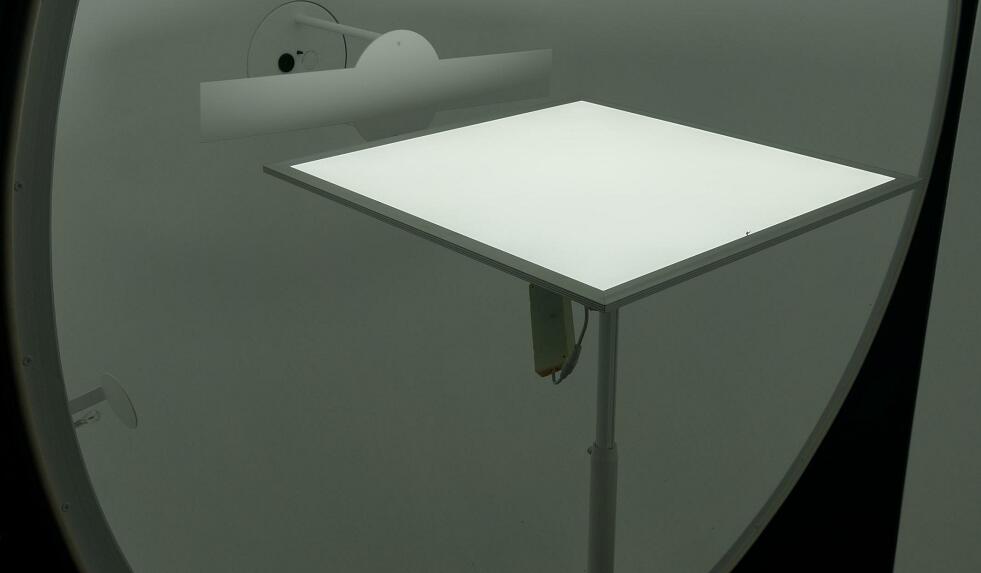 Навпаки, якщо основа тримача встановлена на верхній частині інтегруючої сфери, усі лампи слід встановлювати так, щоб напрямок випромінювання був спрямований прямо вниз.
Q9: Результати тесту неправильні.
A9:① Переконайтеся, що стандартна лампа все ще має дійсний термін служби (її термін дії становить лише 1 рік). Перекалібруйте систему. Після калібрування переконайтеся, що значення CCT та потоку, що відображаються в позиції 1, близькі до значень, зазначених у сертифікації (CCT у межах 2k та потік у межах 2 люмен).

Примітка. Якщо система використовується часто, її потрібно калібрувати раз на тиждень. Якщо система не використовується протягом тривалого часу, її можна відкалібрувати перед наступним використанням. Якщо після останнього калібрування минуло занадто багато часу, дані тесту будуть неточними.
② Переконайтеся, що ви використовуєте правильний коефіцієнт перегляду допоміжної лампи. Не потребують використання коефіцієнта перегляду допоміжної лампи для джерел невидимого світла та малих світильників. Тобто коефіцієнт дорівнює 1. Але для великих світильників для генерування цього коефіцієнта потрібна допоміжна лампа (докладні кроки див. у посібнику користувача), а коефіцієнт більший за 1.

③ Будь ласка, завжди перевіряйте «Авто» для «часу інтеграції», коли ви калібруєте систему та запускаєте тест.
Інтерфейс калібрування:

Інтерфейс вимірювання:

④ При використанні великої інтегруючої сфери для вимірювання малого світла сигнал може бути надто слабким; У разі використання маленької інтегруючої сфери для вимірювання великих вогнів сигнал може бути надто сильним. Це також може призвести до неточних результатів тесту. Виберіть інтегруючу сферу відповідного розміру для тестування відповідно до фактичної ситуації.
⑤ Примітка: Коли ви тестуєте великі світильники або світильники спрямованого напрямку, вам потрібно використовувати допоміжну лампу. Тоді результати перевірки будуть ближче до реальних значень, але похибки все одно будуть. Такі світильники можна перевіряти в темній кімнаті за допомогою гоніофотометра для отримання більш точних фотометричних параметрів.
⑥ Якщо інтегруюча сфера використовується надто довго або не вживаються заходи щодо захисту внутрішнього покриття інтегруючої сфери, що призводить до серйозного пошкодження внутрішнього покриття інтегруючої сфери або темнішого кольору, це також призведе до неточності тестові дані.
Q10:Під час калібрування або тестування програмне забезпечення повідомляє, що сигнал занадто слабкий.
A10:Команда LMS-7000 спектрорадіометр приймає оптичний сигнал від інтегруючої сфери через оптичне волокно. Під час калібрування або тестування переконайтеся, що стандартна лампа або лампа зразка нормально ввімкнена, а оптичне волокно належним чином підключено до інтегруючої сфери. В іншому випадку програмне забезпечення підкаже, що сигнал занадто слабкий.
Крім того, оптичне волокно не слід надмірно згинати, інакше це може призвести до його розриву та виникнення проблем із передачею оптичного сигналу.

Q11: Програмне забезпечення не може отримати електричні параметри.
A11: Будь ласка, переконайтеся, що ви вибрали правильну модель вимірювача потужності (деякі вимірювачі потужності призначені лише для змінного струму, тому, будь ласка, виберіть джерело живлення постійного струму як вимірювач потужності постійного струму, якщо ваш зразок - лампа постійного струму) та правильний COM-порт. Також перевірте опцію «Автоматичне отримання електричних параметрів».

Q12:Результати тестів нестабільні.
A12:Якщо результати випробування світлового потоку постійно зменшуються, це просто тому, що зразок ще не стабільний. Будь ласка, попередньо прогрійте зразок протягом достатнього часу перед повторним випробуванням.
Якщо під час випробування деяких зразків результати випробування світлового потоку коливаються вгору та вниз, і похибка велика, ймовірно, зразок занадто сильно мерехтить (тобто продукт некваліфікований). Будь ласка, увійдіть до розділу «Системні налаштування» програмного забезпечення та виберіть наступну опцію, щоб отримати стабільніші результати тестування. Якщо результати випробувань все ще незадовільні, рекомендується покращити якість лампового виробу або звернутися до нас для модернізації спектрорадіометра до більш придатного для мерехтливих ламп.

Q13:Як експортувати спектральні дані з інтервалом 1 нм.
A13:У нижній частині програмного забезпечення виберіть відповідний тестовий запис, клацніть правою кнопкою миші та натисніть «Зберегти дані спектру в текстовий файл», щоб зберегти детальні дані спектру як текстовий файл.

Q14: Зразки постійного струму не можна ввімкнути автоматично.
A14: Підтвердьте, що напруга та струм зразка знаходяться в межах джерела живлення постійного струму. Наприклад, гранична напруга становить 30 В, а граничний струм - 5 А DC3005S Джерело живлення постійного струму.
Якщо зразок потребує постійного струму (CC), потрібно ввести його номінальний струм і достатньо високу напругу.
Якщо зразок потребує постійної напруги (CV), потрібно ввести його номінальну напругу та достатньо високий струм.

Q15:Під час калібрування або тестування зразків постійного струму, DC3005S не може виводити, а індикатор OVP або OCP блимає, сигналізуючи про тривогу.
A15:Можливо, хтось помилково встановив параметри OVP або OCP DC3005S неправильно. Будь ласка, вийдіть з DC3005S з вихідного стану, потім натисніть OVP, встановіть значення 30.5 та збережіть зміни для виходу. Натисніть OCP, встановіть значення 5.05, збережіть зміни та вийдіть. Потім повторно виведіть.
Якщо ваша модель DC6005S, тоді потрібно встановити OVP на 60.5, а OCP на 5.05.
І так далі.

Q16:Як зберегти інтегруючу сферу.
A16: ① Внутрішнє покриття інтегруючої сфери дуже важливе, тому ви повинні надягати білі рукавички, коли працюєте всередині інтегруючої сфери, щоб уникнути забруднення внутрішнього покриття інтегруючої сфери.
② Коли інтегруюча сфера не використовується, тримайте її закритою, щоб запобігти проникненню пилу. Якщо всередину потрапив пил, видаліть його за допомогою вентилятора. Не використовуйте будь-які контактні матеріали для очищення внутрішньої частини інтегруючої сфери, інакше покриття може бути пошкоджено.
③ Якщо зразок тощо падає, спричиняючи відшаровування невеликої ділянки покриття всередині інтегруючої сфери, зв’яжіться з нами. Ми можемо безкоштовно надіслати вам невелику кількість фарби для ремонту відшарованих деталей.
Q17:Якщо ви не придбали блок живлення постійного струму від LISUN, вам потрібно виконати НУЛЬОВЕ ВСТАНОВЛЕННЯ вручну перед калібруванням.
A17:Якщо ви купили LISUNджерело живлення постійного струму, вам потрібно зв'язатися з джерелом живлення постійного струму та перевірити функцію «Автоматичне ввімкнення» під час калібрування, як описано в посібнику користувача, як показано на малюнку нижче. Тоді кнопка ZERO недоступна, тобто LMS-7000 автоматично обнулиться перед калібруванням.
Якщо ви не придбали LISUNЯкщо живлення від джерела постійного струму, не потрібно перевіряти функцію «Автоматичне ввімкнення», і кнопка ZERO буде доступна. Ручне обнулення потрібне, інакше це може вплинути на дані калібрування та тестування. Процес ручного обнулення виглядає так: переконайтеся, що в інтегруючій сфері немає світла, вона закрита та темна всередині, а потім натисніть кнопку ZERO, як показано на малюнку нижче. Після успішного обнулення увімкніть стандартну лампу для калібрування.
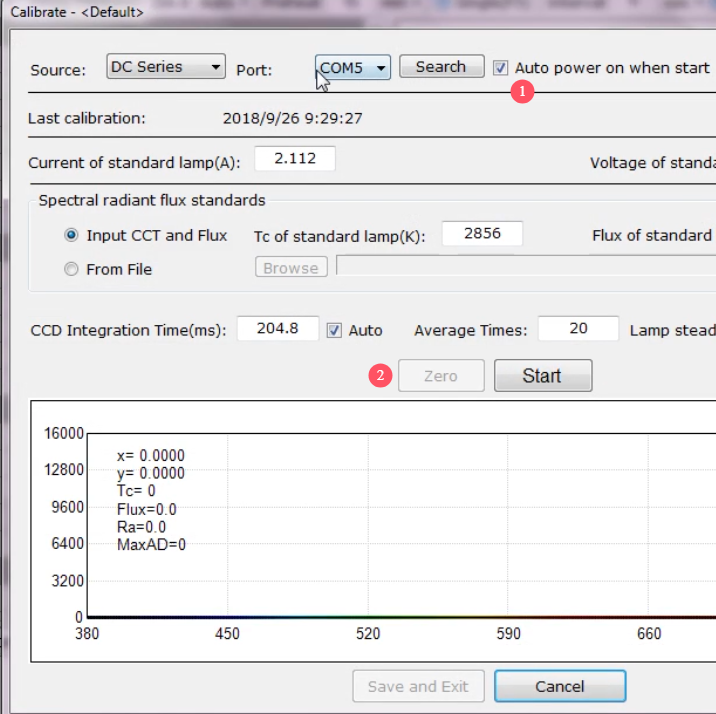
Калібрування та НУЛЬ
Q18: Якщо у вас є два LMS-7000 з різними діапазонами довжин хвиль, будь ласка, зверніть особливу увагу.
A18: Будь ласка, використовуйте два комп'ютери для підключення LMS-7000 відповідно, а оригінальні файли .lsd не можна змішувати. Якщо ви використовуєте один комп’ютер для відкриття файлу .lsd іншого LMS-7000 підключено до іншого комп’ютера, відображені дані будуть ненормальними.
Q19: Чи не можна просто двічі клацнути файл .lsd, щоб переглянути звіт про тестування?
A19:Хоча ви можете налаштувати властивості файлу .lsd, щоб відкрити його за допомогою LMS-7000 програмне забезпечення за замовчуванням, ви все ще не можете безпосередньо двічі клацнути, щоб відкрити файл .lsd. Дякуємо за розуміння. Вам потрібно відкрити LMS-7000 спочатку відкрийте програмне забезпечення, а потім відкрийте відповідний файл .lsd з програмного забезпечення, як показано на малюнку нижче.

Відкрийте LSD-файл за допомогою LMS-7000 програмне забезпечення
Q20:Двічі клацніть LMS-7000 значок програмного забезпечення, але програмне забезпечення не відповідає.
A20:Увійдіть до комп’ютера з обліковим записом адміністратора, як показано нижче:

Увійдіть до комп'ютера за допомогою облікового запису адміністратора
Потім клацніть правою кнопкою миші на LMS-7000 значок, щоб переглянути його властивості. В інтерфейсі сумісності поставте позначку «Запустити цю програму від імені адміністратора», як показано нижче:

прогін LMS-7000 програмне забезпечення як адміністратор
Потім можна двічі клацнути, щоб відкрити LMS-7000 програмне забезпечення.
Q21:Як правильно перевстановити програмне забезпечення?
A21:Якщо вам потрібно встановити оновлену версію програмного забезпечення, виконайте наведені нижче дії, інакше щойно встановлене програмне забезпечення може працювати неправильно.
Перейдіть до «Панелі керування» комп’ютера, щоб видалити старе програмне забезпечення:

Панель керування, видалення старого програмного забезпечення
Увійдіть до каталогу інсталяційної папки програми на диску C комп'ютера та видаліть решту LMS-7000 папка:

диск C, видаліть решту LMS-7000 папка
Потім встановіть нову версію програмного забезпечення.
Q22: Встановіть стандартну лампу потужністю 10 Вт у сфері діаметром 0.3 м, а допоміжну лампу встановіть у великій сфері.
A22:Стандартні лампи потужністю 10 Вт та допоміжні лампи, що надаються Lisun обидва знімні. Будь ласка, обережно витягніть лампочку з патрона, як показано на малюнку нижче:
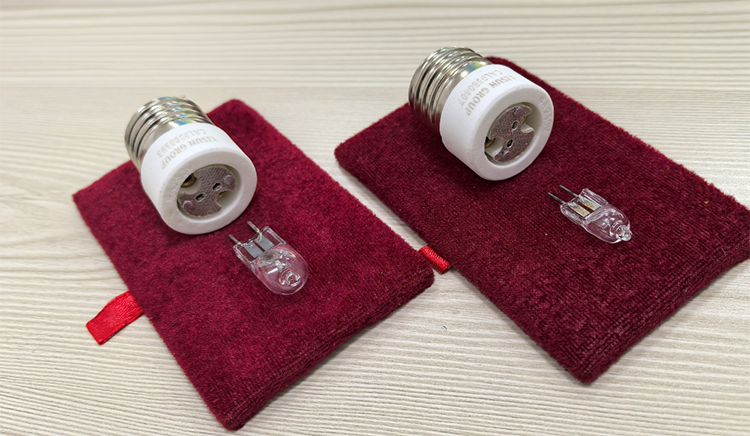
Стандартна лампа та допоміжна лампа потужністю 10 Вт
Для зручності використання та мінімізації помилок випробувань, спричинених непотрібними аксесуарами, під час встановлення стандартної лампи потужністю 10 Вт у малу інтегруючу сферу діаметром 0.3 метра потрібно лише вставити лампочку у світильник у малій інтегруючій сфері, як показано на малюнку нижче:
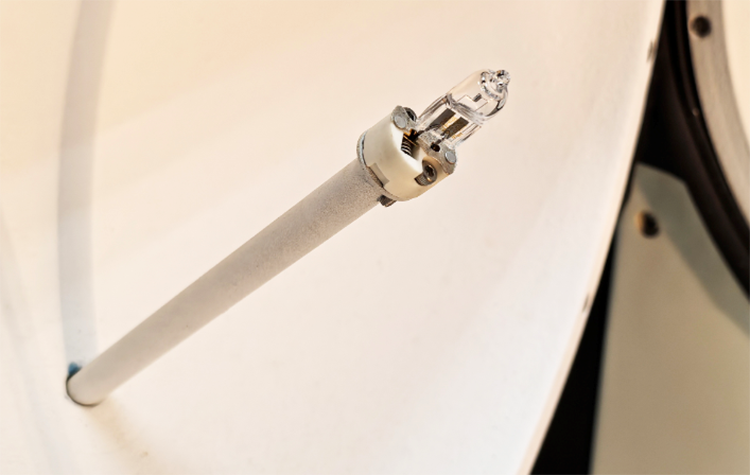
Встановіть стандартну лампу потужністю 10 Вт
Для зручності використання та мінімізації помилок випробувань, спричинених непотрібними аксесуарами, під час встановлення допоміжної лампи на великі інтегруючі сфери потрібно лише вставити лампочку в кріплення допоміжної лампи, як показано на малюнку нижче:

Встановіть допоміжну лампу
Примітка: Під час розпилення внутрішнього покриття інтегруючої сфери отвір може бути закритий. Невелика подряпина виявить отвір.
Q23:Під час транспортування або після тривалого використання ручка великої сфери розхитається.
A23:Дивіться малюнок нижче. Якщо вал біля червоної стрілки ослаб і падає, підніміть гумову прокладку біля синьої стрілки. Тут на валу є гвинт. Просто затягніть його.
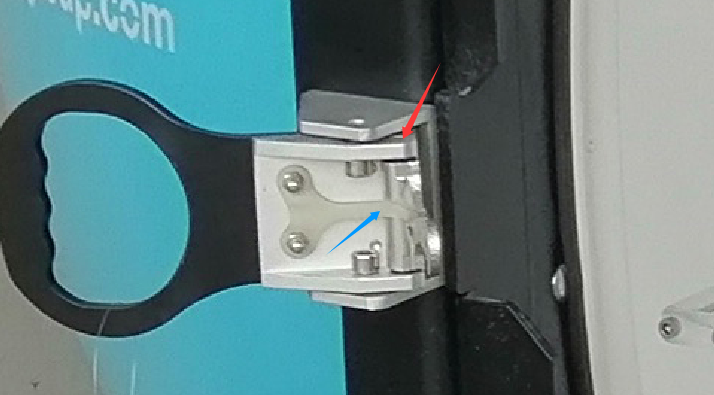
Дверна ручка інтегруючої сфери
Q24: Коли програмне забезпечення спектрорадіометра та програмне забезпечення цифрового вимірювача потужності відкриваються одночасно, виникає повідомлення про помилку зв'язку?
A24:Якщо ваша модель цифрового вимірювача потужності LS2010 or LS2050, що має окреме програмне забезпечення, будь ласка, не запускайте два програмних забезпечення одночасно, інакше це може призвести до порушень зв'язку. Під час запуску одного програмного забезпечення необхідно закрити інше. Крім того, якщо ви встановлюєте системне програмне забезпечення гоніофотометра та системне програмне забезпечення спектрорадіометра на одному комп'ютері, обидва програмні забезпечення можуть працювати одночасно, але якщо обидві системи ввімкнено одночасно, не запускайте «Конфігурацію системи» для зв'язку з пристроями, інакше це може призвести до порушення зв'язку з пристроями іншої системи.
Lisun Компанія Instruments Limited була заснована LISUN GROUP В 2003. LISUN система якості була суворо сертифікована ISO9001: 2015. Як член CIE, LISUN продукти розроблені на основі CIE, IEC та інших міжнародних або національних стандартів. Усі продукти пройшли сертифікат CE та підтверджені сторонньою лабораторією.
Наші основні продукти Гоніофотометр, Інтегруюча сфера, Спектрорадіометр, Генератор напруги, Симулятори ESD, Приймач EMI, Тестове обладнання ЕМС, Тестер електричної безпеки, Екологічна палата, Температурна камера, Кліматична камера, Теплова камера, Тест із сольовим розпиленням, Камера для тестування пилу, Водонепроникний тест, Тест RoHS (EDXRF), Тест на свічення дроту та Випробування полум'ям голки.
Будь ласка, не соромтеся звертатися до нас, якщо вам потрібна допомога.
Технічний відділ: Service@Lisungroup.com, Cell/WhatsApp: +8615317907381
Відділ продажів: Sales@Lisungroup.com, Cell/WhatsApp: +8618117273997
Ваша електронна адреса не буде опублікований. Обов'язкові поля позначені *

 Англійська
 中文简体
中文简体 Русский
 Español
 Português
 Türkçe
 العربية
 Deutsch
 Polski
 Italiano
 Français
 한국어
한국어 ไทย
ไทย Tiếng Việt
 日本語
日本語